Jaarboek maken in Canva?

Gebruik onze templates.

Een Canva jaarboek maken

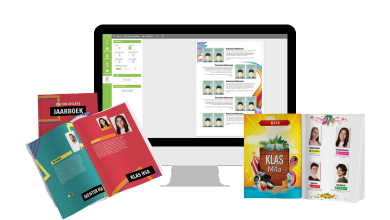
Om te zorgen dat het eindresultaat goed aansluit bij de druk en het gewenste formaat, hebben we templates voor de cover en het binnenwerk gemaakt binnen Canva, waarin een heldere instructie staat. Meteen aan de slag? 

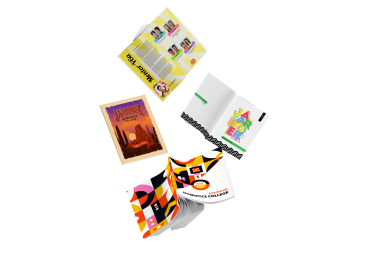
4 dwarrelende jaarboeken.

Dit is belangrijk om te weten!

Lever de omslag los aan

De omslag dient altijd los aangeleverd te

worden en heeft altijd een ander formaat

dan het binnenwerk. Dit is vanwege de

rugdikte die bepaald wordt door het

totaal aantal pagina’s. Een hardbound en

softcover hebben bovendien elk een eigen

omslagformaat.

Houd de tekstmarges aan

Teksten, logo’s en belangrijke elementen moeten

binnen de marges blijven. Zo voorkom je dat

er tekst te dicht op de rand komt of zelfs wordt

afgesneden. De templates hebben duidelijke

uitleg hoe jullie deze instellingen van de

tekstmarges kunnen aanzetten.
Stel de afloop in 

Het is belangrijk om de afloop (bleed) in te

stellen. Hiermee voorkom je witte randen na

het drukken. In de templates staat precies

welke instelling je moet kiezen en wat de

afloop inhoudt. Zonder deze instelling zal het

eindresultaat tegenvallen.

Gebruik Canva-templates

We hebben zowel omslagen als binnenwerk

gemaakt in Canva, met een duidelijke instructie.

Zo weet je precies hoe je het jaarboek opmaakt

en aanlevert. Dat voorkomt niet alleen een hoop

last-minute stress, maar zorgt er ook voor dat we

het jaarboek op tijd kunnen verwerken en leveren.

VRAAG ONZE TEMPLATES AAN

Als je na het bekijken van onze mogelijkheden toch

kiest voor Canva, vraag dan onze templates aan.

Zo kunnen we met je meekijken, weten we zeker dat het

formaat goed is en kunnen wij het bestand na afloop

direct uit Canva downloaden. Dat is voor ons én voor jou

een stuk makkelijker en sneller.

Zo weet je zeker dat jouw jaarboek:

  • het juiste formaat heeft
  • de juiste rugdikte heeft
  • de juiste printinstellingen krijgt
  • er professioneel uitziet 

Wil je starten?